USB 디버깅 설정 방법
R-Call 자동 설치 프로그램이 폰을 인식하려면, 폰에서 "개발자 옵션"을 켜고 "USB 디버깅"을 허용해야 합니다. 한 번만 해두면 계속 유지됩니다.
1
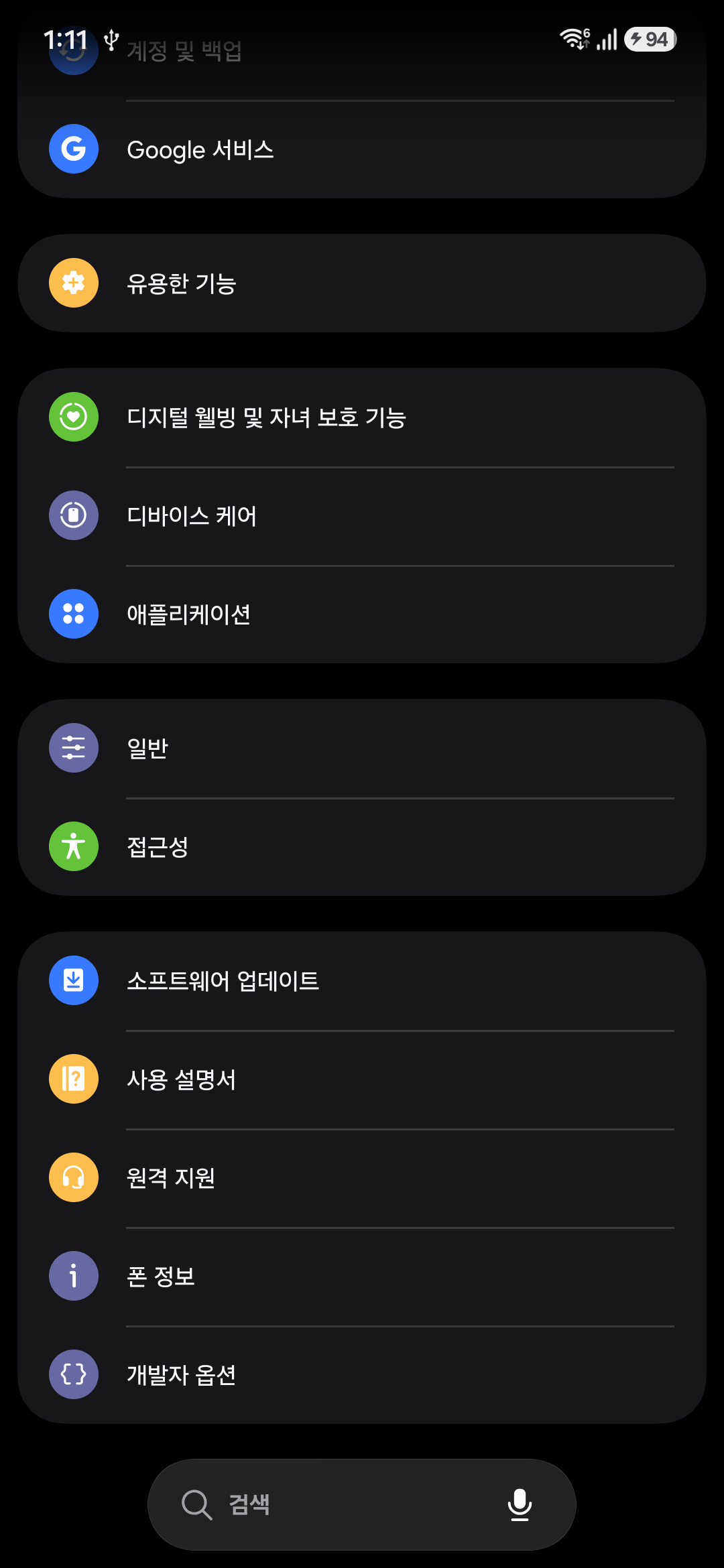
설정 앱에서 "개발자 옵션" 찾기
설정 맨 아래쪽, "폰 정보" 아래에 "개발자 옵션"이 있습니다. 평소엔 숨겨져 있을 수 있는데, 안 보이면 2단계부터 먼저 진행하세요.
2
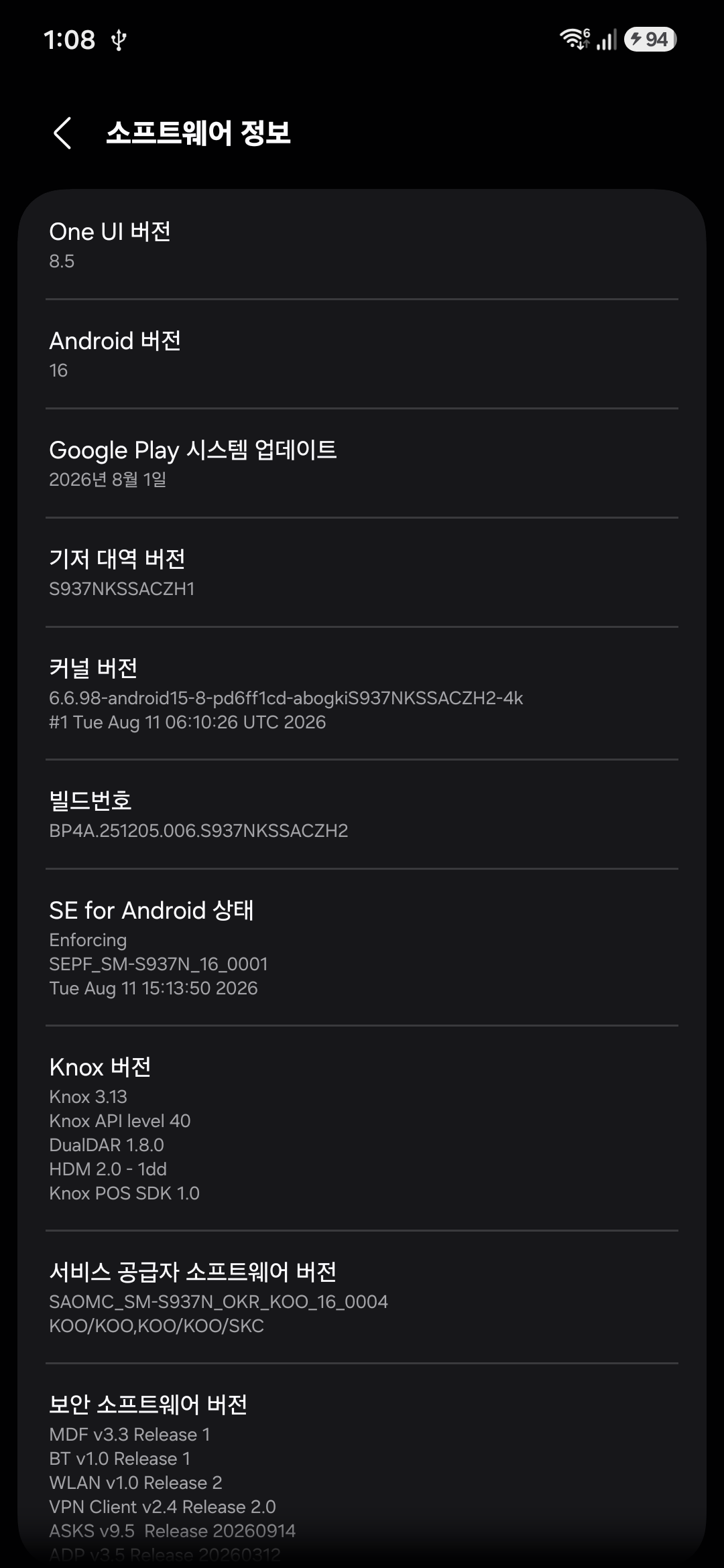
개발자 옵션이 안 보인다면: 빌드번호 찾기
설정 → 폰 정보 → 소프트웨어 정보로 들어가면 "빌드번호" 항목이 있습니다.
3
빌드번호를 빠르게 7번 연속 탭하기
"빌드번호"를 손가락으로 빠르게 7번 눌러주세요. "앞으로 n번 더 누르면 개발자가 됩니다"라는 안내가 몇 번 뜨다가, 마지막에 "개발자 모드가 켜졌습니다" 같은 메시지가 뜹니다(이미 켜져있으면 아래처럼 "이미 켜져서 필요하지 않습니다"라고 뜹니다).
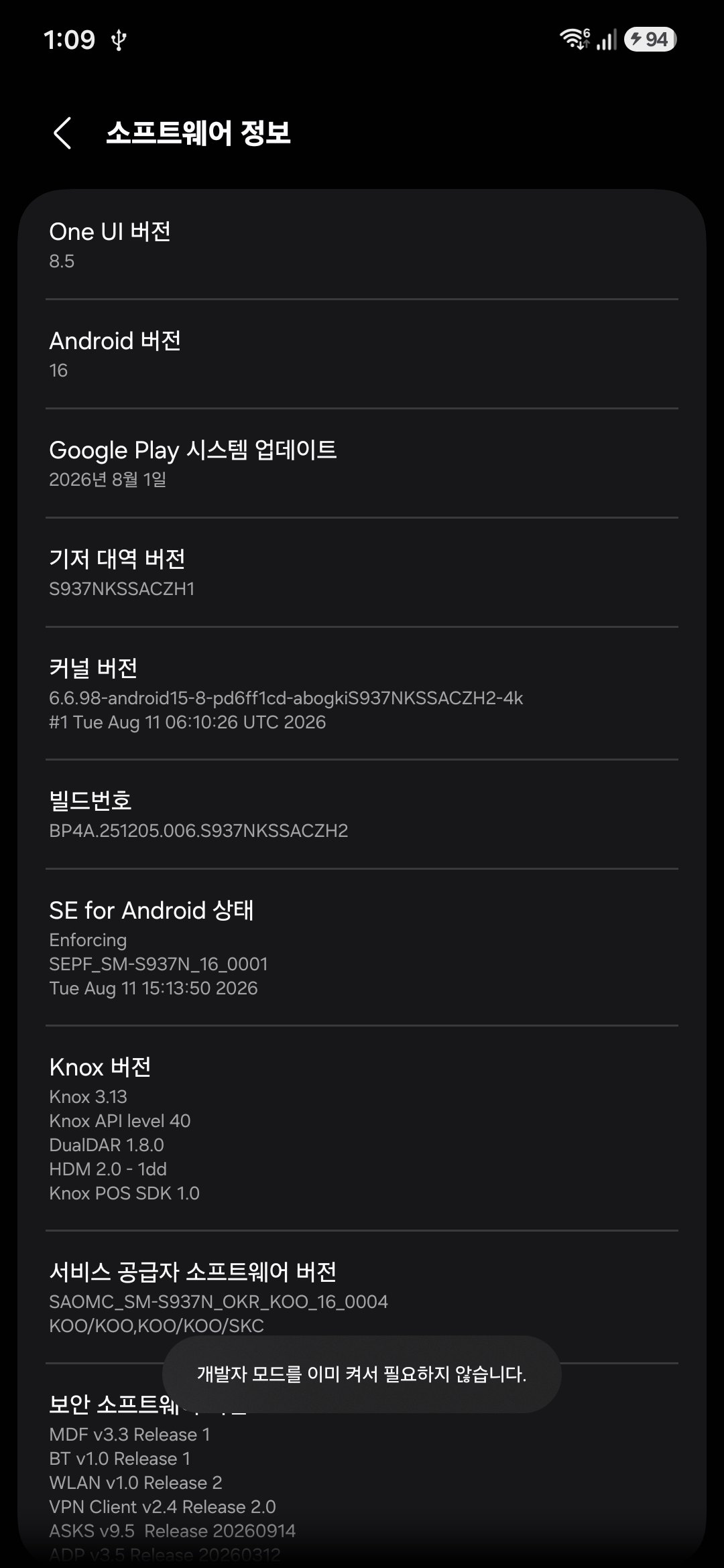
비밀번호나 패턴을 입력하라고 뜨면, 평소 폰 잠금 해제할 때 쓰는 것을 그대로 입력하면 됩니다.
4
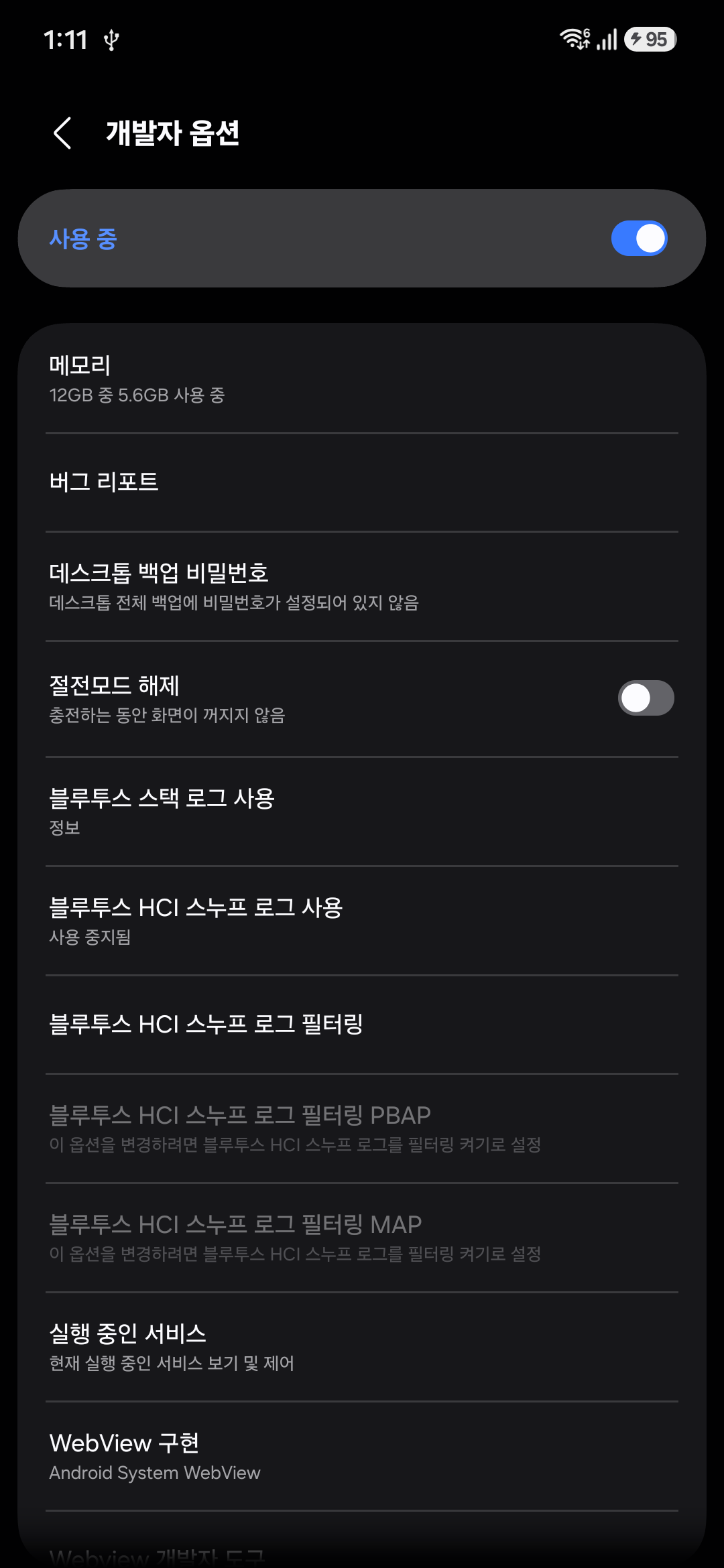
설정으로 돌아가서 "개발자 옵션" 들어가기
뒤로 가기를 눌러 설정 목록으로 돌아오면 이제 "폰 정보" 바로 아래(또는 "일반" 안)에 "개발자 옵션"이 보입니다. 눌러서 들어가면 맨 위에 "사용 중" 스위치가 켜져 있어야 합니다.
5
"USB 디버깅" 켜기
개발자 옵션 화면을 아래로 스크롤하면 "디버깅" 항목 아래에 "USB 디버깅"이 있습니다. 오른쪽 스위치를 눌러서 켜주세요(파란색이면 켜진 상태).
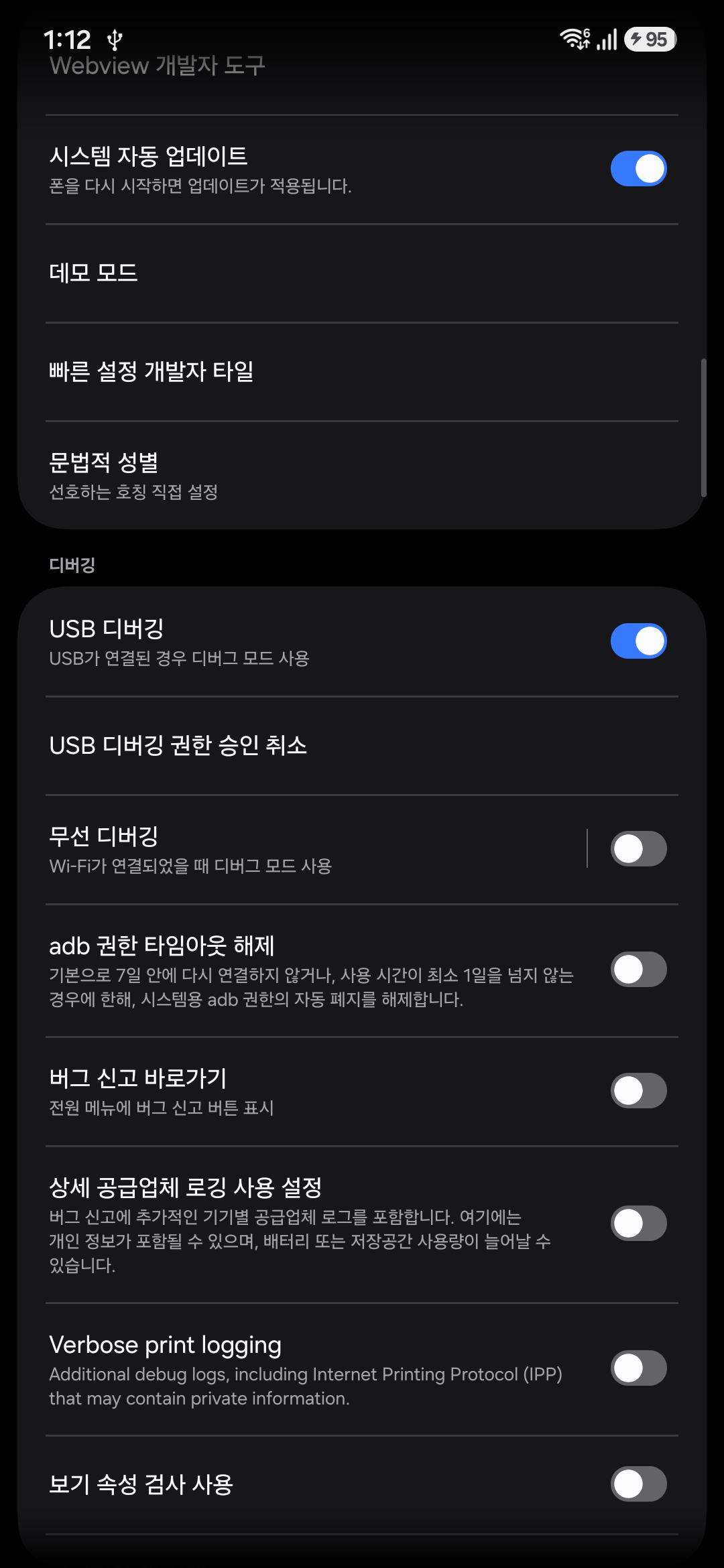
PC에 USB로 연결하면 "USB 디버깅을 허용하시겠습니까?"라는 창이 뜹니다 — "이 컴퓨터에서 항상 허용"에 체크하고 "허용"을 눌러주세요. 한 번만 허용하면 그 PC에서는 다시 안 물어봅니다.
✓
완료!
이제 폰을 USB 케이블로 PC에 연결하고 R-Call 자동 설치 프로그램을 실행하면, 자동으로 폰을 인식해서 최신 버전을 설치합니다. 폰이 "USB 디버깅 중" 알림을 상태표시줄에 보여주면 정상적으로 연결된 것입니다.